Créer un itinéraire GPX avec waypoints
Comment créer un fichier GPX à l’aide de Visorando et BaseCamp.
Créer un itinéraire GPX avec waypoints
Comment créer un fichier GPX à l’aide de Visorando et BaseCamp.
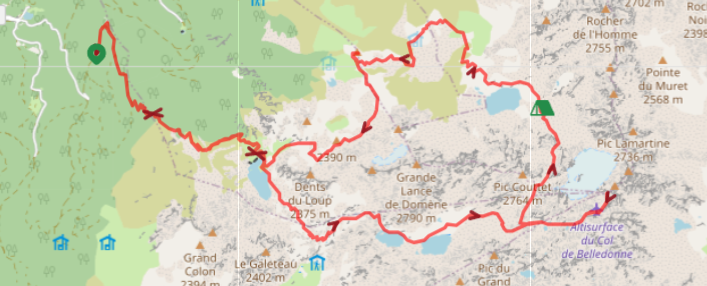
Pour créer un fichier GPX de notre itinéraire, plusieurs solutions s’offrent à nous. Pour un trek, il vaut mieux préparer son itinéraire avant de partir, pour y avoir directement accès sur le terrain. Mais si vous partez, par exemple, pour un bivouac d’une nuit sur un itinéraire que vous connaissez, vous pourrez alors directement enregistrer votre activité (ces applications consomment pas mal de batterie).
Avant de partir en trek
Ces opérations nécessitent un ordinateur.
Visorando
Pour commencer à créer votre itinéraire, il faudra vous créer un compte gratuit Visorando et vous rendre sur le logiciel de tracé. Mon fond de carte préféré pour réaliser cela est le «OSM Rando», que l’on peut sélectionner dans le panneau de droite. Cherchez votre point de départ sur la carte puis placez le premier point de votre tracé. Puis vous pouvez continuer à placer vos points, l’application cherche automatiquement le chemin le plus court entre vos points, il n’y a donc pas besoin d’en placer beaucoup, il faudra faire attention aux chemins empruntés (trop raides, passages délicats, etc). On privilégiera les chemins de Grande Randonnée, et les circuits connus (tracés et points rouges, bleus ou violets).
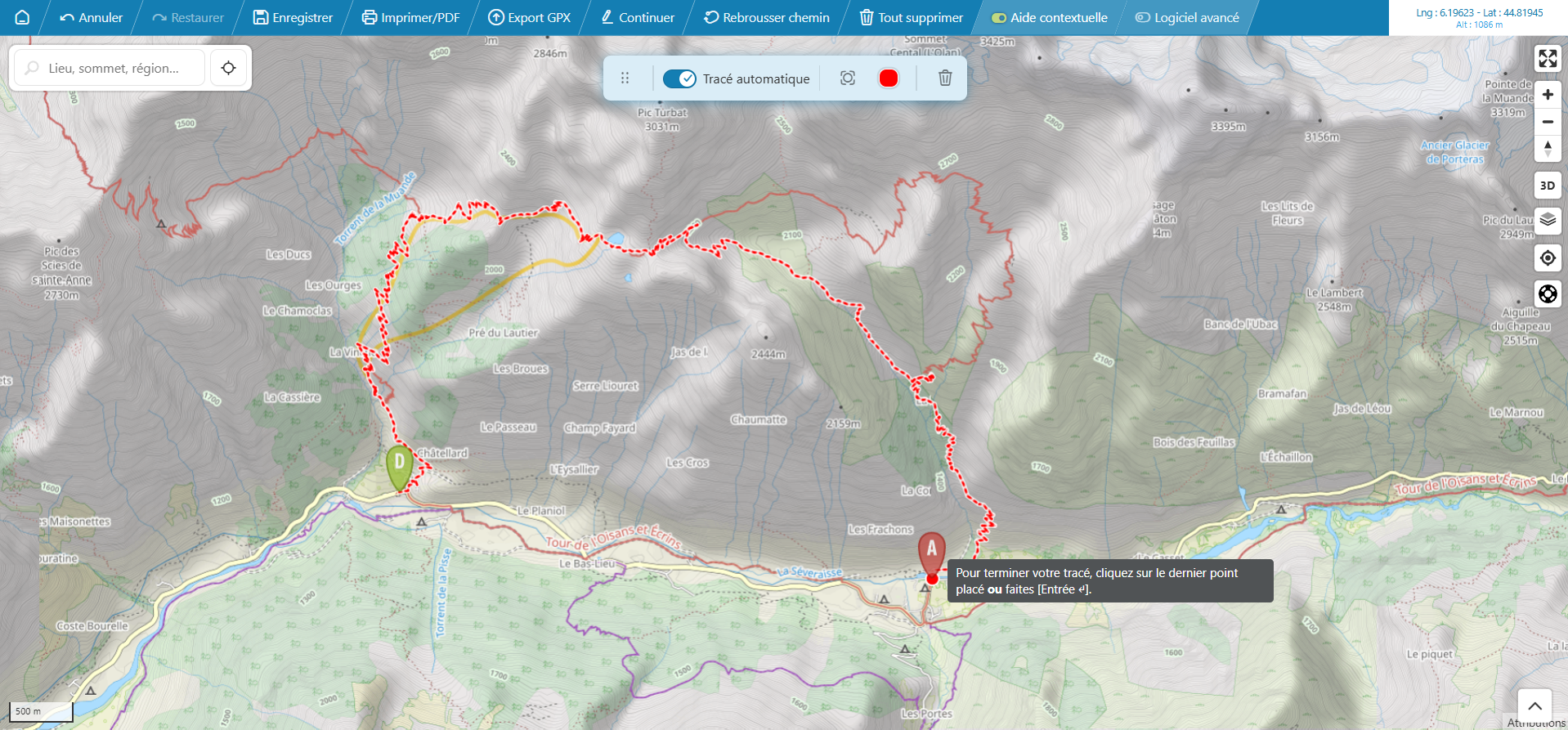
Une fois terminé, vous pourrez exporter votre fichier GPX dans le menu du haut.
Basecamp
Le logiciel gratuit BaseCamp permet aussi de créer un itinéraire comme Visorando, mais il est plus compliqué d’usage, moins intuitif, et il faudra télécharger et installer une carte pour pouvoir visualiser les chemins de randonnée.
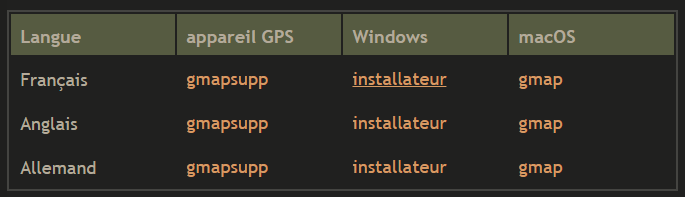

Je préfère donc créer mon fichier GPX sur Visorando, puis l’importer dans Basecamp. Son principal avantage ici réside dans l’ajout de points d’intérêts (waypoints).
Vous pouvez commencer par créer une liste (dans le panneau à gauche) en faisant clic-droit dans “Ma Collection” que vous pouvez renommer (mon-nouveau-trek).
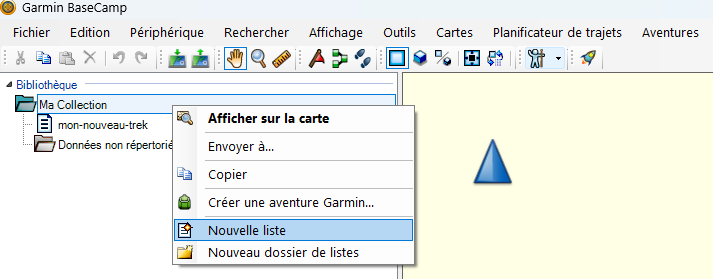
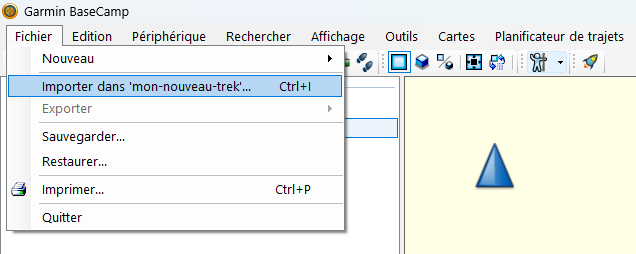
Passons à l’importation de notre itinéraire GPX. Après avoir cliqué sur notre nouvelle liste, on pourra se rendre dans “Fichier”, puis on pourra cliquer sur “Importer dans ‘mon-nouveau-trek’”. Il suffira ensuite de choisir votre fichier GPX.
Passons à l’ajout de point d’intérêt, si vous souhaitez marquer un lieu, une intersection, un sommet, vous pouvez faire un clic-droit à cet endroit (sur la carte) puis cliquer sur “Nouveau waypoint”. Il apparaitra dans la liste à gauche et vous pourrez faire un double clic-gauche pour le renommer, changer son icône, sa description, etc.
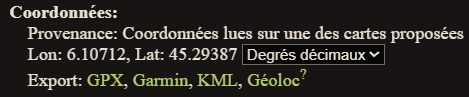
Mais dans la majorité des cas, nous importerons nos waypoints, notamment grâce à refuges.info, qui répertorie les refuges et les sources d’eau. Après avoir sélectionné notre refuge/source, on le téléchargera en cliquant sur “Garmin”, et on l’importera dans notre liste de la même façon que notre itinéraire.
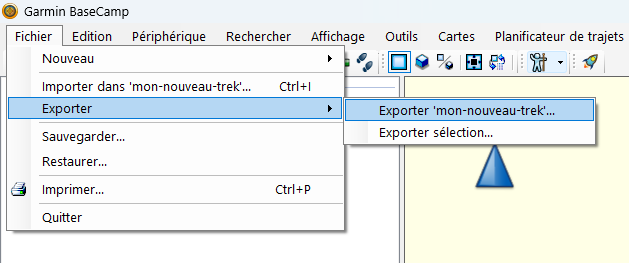
Enfin, nous pouvons exporter notre nouveau fichier GPX, qui contiendra l’itinéraire et ses points d’intérêts. Il suffit de sélectionner notre liste puis de cliquer sur “Exporter ‘mon-nouveau-trek’”.
Importation dans une application
Une fois notre fichier terminé, nous pouvons l’envoyer sur notre téléphone et l’importer dans une application de navigation gps, comme Visorando ou OsmAnd (applications mobiles). Dans le menu à gauche, on cliquera sur “Mes traces” puis dans les trois points en haut à droite, on trouvera la fonctionnalité “Importer un fichier GPX”. Il ne vous reste plus qu’à partir à l’aventure ! Retrouvez ici un article pour préparer comme il faut votre itinéraire :
En partant en bivouac
Montre (Garmin, Apple Watch, etc)
Avant de commencer votre activité, vous pouvez activer son enregistrement avec votre montre. À la fin de l’activité, il suffit de stopper l’enregistrement, et la montre génère un fichier GPX que l’on peut récupérer via l’application associée (Garmin Connect, Apple Santé/Fitness) sur le téléphone.
Application d’enregistrement d’activité
Des applications comme Komoot, Strava, ou AllTrails permettent de lancer un enregistrement GPS au départ, puis de l’exporter en fichier GPX à l’arrivée. Comme avec une montre, on lance l’activité avant de partir, et on l’arrête une fois arrivé. Le fichier GPX est ensuite disponible dans l’application et peut être récupéré.
Créé le 15 avr. 2026, 11:01
Dernière modification le 14 sept. 2026, 07:12
Discussion (0)
Vous devez être connecté pour publier un commentaire.
Aucun commentaire pour le moment.